Articles by "Windows"
Showing posts with label Windows. Show all posts

Hai, teman-teman! Kamu lagi penasaran soal Windows 11, ya? Atau mungkin masih mikir-mikir buat upgrade dari Windows 10? Santai aja, di sini aku bakal kasih tahu kelebihan dan kekurangan Windows 11 dengan bahasa yang ringan dan gampang dimengerti. Yuk, kita ngobrol santai soal ini!


Kelebihan Windows 11

  1. Desainnya Lebih Modern dan Elegan
    Windows 11 ini punya tampilan baru yang bikin segar di mata. Start Menu-nya sekarang pindah ke tengah, mirip macOS. Tapi tenang aja, tetap simpel kok, jadi nggak ribet buat digunakan.

  2. Performa yang Ngebut
    Kalau kamu sering multitasking atau pakai aplikasi berat, Windows 11 ini lebih responsif. Sistemnya udah dioptimalkan buat perangkat modern, jadi lebih lancar.

  3. Gaming Jadi Lebih Seru
    Buat kamu yang suka main game, Windows 11 punya fitur keren kayak DirectStorage dan Auto HDR. Main game jadi lebih cepat dan tampilannya lebih wow!

  4. Microsoft Teams Terintegrasi
    Buat yang sering meeting online atau chat kerjaan, sekarang Microsoft Teams langsung ada di Windows 11. Jadi tinggal klik aja buat video call.

  5. Fitur Snap Layouts dan Snap Groups
    Fitur ini bikin multitasking makin gampang. Kamu bisa atur jendela aplikasi dalam satu klik biar kerjaan lebih rapi.


Kekurangan Windows 11

  1. Spesifikasinya Lumayan Tinggi
    Nah, ini mungkin jadi masalah buat sebagian orang. Windows 11 butuh perangkat dengan spesifikasi tertentu, kayak TPM 2.0 dan prosesor modern. Kalau laptopmu jadul, harus upgrade dulu.

  2. Masih Ada Bug
    Karena ini sistem baru, kadang masih ada bug atau masalah kecil. Beberapa aplikasi juga belum semuanya kompatibel.

  3. Start Menu Terasa Kurang Lengkap
    Ada yang bilang Start Menu di Windows 11 terlalu sederhana. Beberapa fitur lama juga dihilangkan, jadi mungkin kamu bakal butuh waktu buat adaptasi.

  4. Update Otomatis yang Ketat
    Windows 11 ini lebih ketat soal update otomatis. Kalau kamu punya internet pas-pasan, ini bisa sedikit mengganggu.


Kesimpulan

Windows 11 memang keren dengan desain yang modern, performa cepat, dan fitur canggih. Tapi, pastikan perangkat kamu memenuhi spesifikasinya sebelum upgrade, ya! Kalau masih ragu, nggak ada salahnya tunggu sampai sistem ini lebih stabil.

Pilih yang sesuai kebutuhanmu, ya. Windows 10 juga masih oke banget kok kalau perangkatmu belum mendukung.


👉 Mau tahu info menarik lainnya? Yuk mampir ke: Abicomp12 Blog


Dukungan dari Kami

Kalau kamu merasa artikel ini bermanfaat, yuk dukung kami supaya bisa terus berbagi info menarik! Caranya gampang banget:

  • Bagikan artikel ini ke teman-teman kamu.
  • Follow blog kami di Abicomp12 Blog.
  • Donasi untuk mendukung kami terus bikin konten keren. Dukungan kamu berarti banget buat kami. 😊

Terima kasih banyak udah mampir! Semoga artikel ini membantu, ya. Tetap semangat dan sampai jumpa lagi di artikel berikutnya. 💪

Hai, teman-teman! Pernah nggak, kamu khawatir soal virus atau malware yang bikin perangkat jadi lambat atau rusak? Tenang aja, McAfee bisa jadi solusi buat kamu. Antivirus ini terkenal ampuh buat menjaga perangkat tetap aman. Nah, di artikel ini kita bakal bahas cara install McAfee full version gratis dengan langkah-langkah yang gampang. Yuk, kita mulai!


Kenapa Memilih McAfee?

Sebelum masuk ke langkah instalasi, kamu harus tahu dulu kenapa McAfee itu layak dicoba. Ini dia alasannya:

  1. Perlindungan Maksimal: McAfee melindungi perangkat dari virus, malware, dan ancaman siber lainnya.
  2. Ringan Digunakan: Tetap berjalan lancar tanpa bikin komputer lemot.
  3. Fitur Lengkap: Ada firewall, pemindaian otomatis, dan perlindungan real-time.
  4. Gratis (Dengan Cara Tertentu): Kamu bisa nikmati full version tanpa bayar kalau tahu caranya.

Langkah-langkah Install McAfee Full Version

1. Unduh Installer McAfee

Pertama, kamu perlu mengunduh installer McAfee dari sumber yang terpercaya. Jangan khawatir, kami sudah siapkan link untuk memudahkan kamu:

👉 Download McAfee Full Version Gratis

Pastikan kamu download versi terbaru biar semua fitur bisa dipakai.

2. Jalankan File Installer

  • Setelah selesai download, klik dua kali file installer McAfee.
  • Pilih "Run" untuk memulai proses instalasi.
  • Tunggu beberapa saat sampai semua persiapan selesai.

3. Ikuti Petunjuk Instalasi

  • Setuju dengan syarat dan ketentuan dengan klik "I Agree".
  • Pilih lokasi penyimpanan (biarkan default kalau bingung).
  • Klik "Install" dan tunggu proses selesai.

4. Aktifkan Full Version

  • Setelah terinstal, buka aplikasi McAfee.
  • Masukkan kode lisensi yang biasanya ada di file "readme" saat download.
  • Klik "Activate" untuk mengaktifkan versi penuh.

5. Mulai Scan dan Nikmati Perlindungan

Setelah aktivasi, jalankan pemindaian penuh untuk memastikan perangkat kamu bebas dari virus. Dengan McAfee, kamu nggak perlu lagi khawatir soal keamanan perangkat.


Tips Supaya Antivirus Bekerja Maksimal

  • Selalu Update: Pastikan McAfee selalu dalam versi terbaru untuk perlindungan maksimal.
  • Aktifkan Firewall: Tambahkan lapisan keamanan ekstra.
  • Hati-hati Download: Jangan asal unduh file dari situs yang nggak jelas.

Kesimpulan

Mudah banget, kan, cara install McAfee full version? Dengan McAfee, perangkat kamu jadi lebih aman dari ancaman virus dan malware. Yuk, buruan coba dan rasakan bedanya!

👉 Download McAfee Full Version Gratis

Semoga artikel ini bermanfaat, ya! Kalau ada pertanyaan atau butuh bantuan, langsung aja tulis di kolom komentar. Kamu yang lagi belajar atau suka berbagi info kayak gini, tetap semangat ya! Menulis dan berbagi itu keren banget, lho. Selamat mencoba dan semoga berhasil! 😊


Dukungan dari Kami

Kalau kamu merasa artikel ini membantu, jangan ragu untuk kasih dukungan, ya! Kamu bisa:

  • Membagikan artikel ini ke teman-teman kamu.
  • Berlangganan blog ini supaya nggak ketinggalan tips keren lainnya.
  • Tinggalkan komentar atau masukan supaya kami bisa terus berkembang.

Terima kasih sudah mampir dan membaca. Dukungan kalian bikin kami semangat untuk terus berbagi informasi bermanfaat! 💪


Tentang Microsoft Office 2007

Kalian pasti sudah familiar dengan software Microsoft Office. Software yang sering digunakan baik oleh pekerja kantor, siswa maupun mahasiswa ini selalu mengeluarkan versi terbaru setiap 3 atau 4 tahun sekali.

Nama versi software ini mengikuti tahun rilisnya seperti Microsoft Office 2003, 2007 dan sebagainya. Microsoft Office 2007 sendiri, dirilis pada Januari 2007 sebagai penerus Microsoft Office 2003.

Software suite yang termasuk dalam Microsoft Office 2007, yaitu Word, Excel, PowerPointOutlook, NoteOne, Picture Manager, Publisher, Access, Infopath, Communicator, Groove, Project, SharePoint Designer, dan Visio.

Fitur terbaru Microsoft Office 2007

1. Antarmuka baru

Menggunakan Microsoft Office 2007, kamu akan diperkenalkan dengan tampilan antarmuka (interface) baru dengan nama Fluent Interface User. Interface ini berupa Ribbon dan Office Menu bar.

Office menu bar umumnya terdiri atas menu Home, dan Insert. Menu pada Office menu bar lainnya berbeda tergantung pada aplikasi Microsoft Office 2007 yang kamu gunakan.

Ribbon merupakan panel yang berisi opsi menu dari Office menu bar. Fluent Interface User ini dapat kamu temukan pada Word, Excel, PowerPoint, Access dan Outlook.

2. Office Button atau Tombol Office

Tombol Office terletak di pojok kiri atas. Tombol ini menggantikan menu File dengan isi menu yang sama, seperti New, Save, Save As. Open, Print dan lain-lain.

3. Ribbon Menu

Dengan fitur antarmuka yang baru, opsi menu pengaturan yang terdapat dalam Office Menu Bar ditampilkan dalam panel dengan dikelompokkan sesuai dengan fungisnya.

Fitur ini membuat kamu lebih mudah dalam menemukan dan mengakses opsi menu yang kamu butuhkan. Kamu juga dapat berpindah menu bar dengan men-scroll mouse kamu pada panel ribbon.

Panel ribbon juga dapat kamu tutup jika ingin mendapatkan pemandangan workspace yang lebih luas. Fungsi ini dapat kamu lakukan dengan double klik pada menu bar yang aktif, misalnya sedang membuka menu bar Home, kamu bisa double klik pada tulisan “Home”.

Ribbon yang tertutup hanya terbuka saat kamu mengklik menu barnya dan akan otomatis tertutup dengan mengklik di luar ribbon. Kamu dapat membuka permanen ribbon dengan melakukan hal yang sama saat menutup ribbon.

4. Live Preview

Fitur ini akan memudahkan kamu dalam melakukan formatting pada teks dan object (foto, shape, chart dan lain-lain).

Kamu dapat melakukannya dengan memblock teks atau mengklik objek, kemudian tempatkan cursor pada opsi formatting yang kamu inginkan, misalnya jenis font, jenis bingkai foto, warna object dan lain-lain.

5. Contextual Tabs

Contextual tab berisi opsi menu yang spesifik untuk formatting tabel, gambar, shape atau object lainnya. Tab ini akan muncul saat kamu klik tabel atau object yang kamu gunakan.

6. Quick Access

Quick Access terdapat di samping Office Button. Toolbar ini berisi menu perintah yang sering dipakai seperti undo, redo, save, print, new dan sebagainya.

Toolbar Quick Access ini dapat di custom sesuai dengan kebutuhan kamu. Kamu hanya perlu klik tanda segitiga paling kanan di toolbar untuk melihat seuruh menu, dan klik opsi menu yang ingin kamu tampilkan.

7. Format dokumen baru

Microsoft Office 2007 memiliki default format dokumen baru bernama Office Open XML. Dokumen kamu simpan nantinya akan memiliki tambahan “x” dibelakang format dokumen lama seperti .docx, .xlsx, .pptx dan sebagainya.

Dokumen dengan format ini tidak bisa dibuka pada Microsoft Office versi sebelumnya. Namun, kamu masih dapat menyimpan dokumen dengan format lama yang dapat dibuka di Microsoft Office versi sebelumnya.

8. Tema dan Quick Style

Tema atau The Document Theme menentukan jenis huruf (font), warna dan efek grafis sebuah dokumen. Hampir semua object maupun teks yang dimasukkan dalam dokumen tersebut akan otomatis disesuaikan dengan tema yang sedang diterapkan.

Format dokumen Office Theme (.THMX) dapat digunakan di Word, Excel, PowerPoint, dan email Outlook.

Quick Style merupakan galeri berisi barisan style atau jenis dari tema yang digunakan. Barisan style pada Microsoft Office 2007 terdiri mulai dari style sederhana sampai yang lebih berwarna.

Quick Style tersedia untuk formatting teks, tabel, chart atau diagram, SmartArt dan lain-lain.

Download Microsoft Office 2007 Terbaru

Informasi Teknis
NamaMicrosoft Office 2007
Sistem OperasiWindows
DeveloperMicrosoft
VersiTerbaru
Ukuran352 MB
KategoriBusiness
Rating4.5 / 5 (1391)
HargaFree (Gratis)


Serial Number adalah kode alfanumerik yang biasanya berisi kode unik yang sangat dibutuhkan untuk proses instalasi suatu software. Untuk tujuan mereka memberikan suatu serial number unik ini bertujuan untuk memastikan bahwa software tersebut dibeli dengan secara legal.

Untuk sebagian besar software, termasuk beberapa sistem operasi dan program, memerlukan serial number. dan untuk mendapatkan serial number tersebut anda perlu berlangganan selama proses instalasi serial number yang anda pakai.

Serial number biasanya hanya dapat digunakan oleh satu instalasi program tetapi beberapa server serial number bisa digunakan oleh sejumlah orang selama mereka tidak digunakan secara bersamaan.

Di sebagian besar versi Windows dan perangkat lunak Microsoft lainnya, kunci produk berjumlah 25 karakter yang berisi huruf dan angka.
Terutama untuk semua versi Windows mulai dari Windows 98, Windows 10, Windows 8, Windows 7, Windows Vista, Windows XP, dan Windows 11, Serial Number adalah bentuk dari perkalian 5x5 (25-karakter) seperti pada xxxxx-xxxxx-xxxxx-xxxxx-xxxxx .

Dan untuk Versi lama Windows, seperti Windows NT dan Windows 95, memiliki serial number 20-karakter yang mengambil bentuk xxxxx-xxx-xxxxxxx-xxxxx.
Dan kali ini kami akan membagikan beberapa serial number untuk Windows 11 yang terbaru saat ini.

KUMPULAN SERIAL NUMBER WINDOWS 11

Untuk lebih jelasnya kalian bisa Cek disini

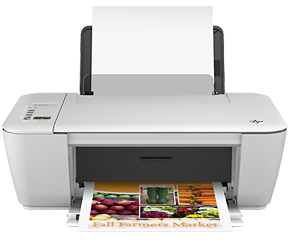
Printer HP DeskJet 1010 merupakan printer inkjet yang sangat mendasar untuk pengguna rumahan. Anda akan memerlukan drivernya untuk menginstalnya di komputer Anda. Ada dua jenis driver yang tersediauntuk diunduh – driver dasar, dan driver fitur lengkap. Anda dapat menginstal driver & perangkat lunak printer HP 1010 tanpa bantuan CD apa pun karena situs web HP menyediakan drivernya dengan mudah. Untuk kenyamanan pengguna, kami telah menyediakan driver yang sama di bagian unduhan di bawah. File setup Download Driver HP DeskJet 1010 adalah untuk Windows 7, 8, Windows 8.1, Vista, XP, Windows 10, dan Mac OS.


  • Unduhan Driver HP DeskJet 1010 untuk Linux tidak tersedia untuk diunduh
  • Anda cukup mengunjungi support.hp.com dan mencari nomor model printer HP deskjet 1010 di sana, lalu klik tautan unduhannya.
Note : Untuk cara instalasi bisa cek disini


Komputer atau laptop anda pasti akan muncul notification (peringatan) Activate Windows! bahwa windows yang ada di komputer anda belum teraktivasi,dan hal tersebut membutuhkan sebuah Serial Number/Produck Key yang bisa anda dapatkan dengan cara membelinya di situs atau web microsoft maupun membelinya di Toko Dvd Retail Original Windows yang banyak di perjual belikan.

Namun untuk Serial Number/Product Key Original sangatlah mahal untuk kita yang tidak mempunyai uang lebih, namun kalian jangan panik kalian tetap bisa mendapatkan Serial Number/Product Key Secara Gratis tanpa harus mengeluarkan uang seidikitpun,caranya sangat mudah yaitu tinggal kalian masukan saja Serial Number/Product Key di bawah ini.

Windows 7 & Windows Server 2008 R2

Windows 7 Professional

FJ82H-XT6CR-J8D7P-XQJJ2-GPDD4

Windows 7 Professional N

MRPKT-YTG23-K7D7T-X2JMM-QY7MG

Windows 7 Professional E

W82YF-2Q76Y-63HXB-FGJG9-GF7QX

Windows 7 Enterprise

33PXH-7Y6KF-2VJC9-XBBR8-HVTHH

Windows 7 Enterprise N

YDRBP-3D83W-TY26F-D46B2-XCKRJ

Windows 7 Enterprise E

C29WB-22CC8-VJ326-GHFJW-H9DH4

Windows Server 2008 R2 Web

6TPJF-RBVHG-WBW2R-86QPH-6RTM4

Windows Server 2008 R2 HPC edition

TT8MH-CG224-D3D7Q-498W2-9QCTX

Windows Server 2008 R2 Standard

YC6KT-GKW9T-YTKYR-T4X34-R7VHC

Windows Server 2008 R2 Enterprise

489J6-VHDMP-X63PK-3K798-CPX3Y

Windows Server 2008 R2 Datacenter

74YFP-3QFB3-KQT8W-PMXWJ-7M648

Windows Server 2008 R2 for Itanium-based Systems

GT63C-RJFQ3-4GMB6-BRFB9-CB83V


Windows Vista & Windows Server 2008

Windows Vista Business

YFKBB-PQJJV-G996G-VWGXY-2V3X8

Windows Vista Business N

HMBQG-8H2RH-C77VX-27R82-VMQBT

Windows Vista Enterprise

VKK3X-68KWM-X2YGT-QR4M6-4BWMV

Windows Vista Enterprise N

VTC42-BM838-43QHV-84HX6-XJXKV

Windows Web Server 2008

WYR28-R7TFJ-3X2YQ-YCY4H-M249D

Windows Server 2008 Standard

TM24T-X9RMF-VWXK6-X8JC9-BFGM2

Windows Server 2008 Standard without Hyper-V

W7VD6-7JFBR-RX26B-YKQ3Y-6FFFJ

Windows Server 2008 Enterpris

YQGMW-MPWTJ-34KDK-48M3W-X4Q6V

Windows Server 2008 Enterprise without Hyper-V

39BXF-X8Q23-P2WWT-38T2F-G3FPG

Windows Server 2008 HPC

RCTX3-KWVHP-BR6TB-RB6DM-6X7HP

Windows Server 2008 Datacenter

7M67G-PC374-GR742-YH8V4-TCBY3

Windows Server 2008 Datacenter without Hyper-V

22XQ2-VRXRG-P8D42-K34TD-G3QQC

Windows Server 2008 for Itanium-Based Systems

4DWFP-JF3DJ-B7DTH-78FJB-PDRHK

  • Untuk Serial Number (Product Key) lainya klik Disini
  • Untuk Cara Memasukan Product Key klik Disini
Untuk kalian yang kurang jelas bisa beri komentar di bawah ini dan Selamat Mencoba.!!!

Cara menghapus background atau latar belakang foto tanpa aplikasi, tanpa basa-basi yuk langsung aja ke tutorialnya.

• Pertama langsung aja masuk ke browser bebas mau pakai browser apa 'saya sarankan menggunakan google chrome'
• Cara kedua ketik di pencarian dengan kata 'bgremove' tanpa tanda petik ya.
• Ketiga pilih hasil pencarian paling atas
• Keempat Langsung Klik 'upload image' dan pilih gambar atau foto mana yang akan di hilangkan backgroundnya
• Setelah itu Tinggal tunggu hasilnya deh.

Untuk tutorial lebih jelasnya tonton video dibawah ini.