Articles by "Driver Printer"
Showing posts with label Driver Printer. Show all posts


Hay Cuk kali ini kita akan membahasa sedikit tentang Printer dengan merek Canon MP280 ini merupakan seri printer dari Canon yang tidak hanya untuk mencetak dokumensaja, namun seri printer ini juga dilengkapi dengan fitur scanning dan copying yang dapat mempermudah performa anda ketika bekerja. Jadi, selain dapat mencetak dokumen, fitur ini dapat anda gunakan untuk memindai dokumen dan memfotokopi dokumen.

Jadi, Canon MP280 merupakan printer yang tepat untuk anda yang selalu dituntut untuk dapat bekerja dengan performa yang tinggi, dan juga dengan menggunakan Canon MP280 anda dapat menghemat biaya operasional.

Harga yang dibandrol pun sangat beragam,mulai dari Rp. 900,000 - Rp. 1,200,000 dengan harga cukup terjangkau anda sudah bisa memiliki printer dengan fitur yang memadai untuk aktivitas anda.

Berikut fitur-fitur yang menarik dari printer ini :

FITUR-FITUR CANON MP280
Suport Scanner/Fotocopy
Resolusi CetakHight Resolusi
600x600 dpi - 4800x1200 dpi
Jenis KertasPlain Paper
Hight Resolution Paper
Super Hight Gloss
Semi-Gloss
Envelope
Matte
Kecepatan8,8 Untuk Tinta Hitam
4,8 Untuk Tinta Warna
KoneksiPenyambungan Menggunakan Kabel USB
Dengan Fitur Hi-Speed 2.0

Tetapi, anda jangan sampai lupa bahwa setiap printer Canon harus menggunakan driver khusus sesuai dengan tipe printer untuk menunjang operasionalnya secara maksimal. Download Driver Canon MP280 terbaru dan gratis melalui link dibawah ini :

Driver Driver Canon MP280
Last Update 15/10/2021
Issue Number 0100290701
Download

Metode 1

Instal printer HP DeskJet 1010 menggunakan CD perangkat lunaknya 

Metode 1 Persyaratan :

  1. Perlu satu CD/DVD Drive yang terpasang di komputer Anda.
  2. Membutuhkan CD Disk Software/Driver, yang disertakan dengan printer.
  3. Membutuhkan kabel USB, yang akan menghubungkan printer Anda ke komputer. Itu datang dengan printer.

Ikuti langkah-langkah untuk menginstal printer HP DeskJet 1010 dengan CD Drive

  1. Nyalakan komputer Anda, yang Anda perlukan untuk menginstal printer HP DeskJet 1010 di dalamnya.
  2. Hidupkan juga printer HP DeskJet 1010.
  3. Jauhkan cabut kabel USB printer HP DeskJet 1010 (Jangan pasang sampai diminta).
  4. Masukkan disk HP DeskJet 1010 ke dalam drive CD/DVD di komputer Anda, dan jalankan wizard pengaturan CD, dan ikuti instruksi mereka untuk menginstalnya.
  5. Sekarang sambungkan kabel USB printer HP DeskJet 1010 ke komputer, ketika wizard penginstal bertanya (Catatan: Jangan pasang sebelum bertanya) . Wizard akan menganalisis saat Anda menghubungkannya. Setelah mengenali printer, maka secara otomatis akan masuk ke langkah selanjutnya. Catatan : Tunggu sampai selesai pendeteksian printer.
  6. Ikuti petunjuk wizard untuk menyelesaikannya.
  7. Setelah selesai, Anda akan menginstal printer ini dan printer HP DeskJet 1010 Anda siap digunakan.

Metode 2

Untuk Menginstal driver HP DeskJet 1010 tanpa menggunakan CD drivernya.

Metode 2 Persyaratan :

  1. Membutuhkan file Pengaturan Perangkat Lunak/Driver HP DeskJet 1010 Anda dapat mengunduhnya dari tautan di atas, sesuai dengan Sistem Operasi Anda.
  2. Membutuhkan kabel USB, yang akan menghubungkan printer Anda ke komputer. Itu datang dengan printer.

Ikuti langkah-langkah untuk menginstal printer HP DeskJet 1010 dengan file Setup

  1. Nyalakan komputer Anda, yang Anda perlukan untuk menginstal printer HP DeskJet 1010 di dalamnya.
  2. Hidupkan juga printer HP DeskJet 1010.
  3. Jauhkan cabut kabel USB printer HP DeskJet 1010 (Jangan pasang sampai diminta).
  4. Unduh file pengaturan driver HP DeskJet 1010 dari tautan di atas kemudian jalankan file yang diunduh dan ikuti instruksi mereka untuk menginstalnya.
  5. Sekarang sambungkan kabel USB printer HP DeskJet 1010 ke komputer, saat wizard penginstal bertanya (Catatan: Jangan mencolokkan sebelum bertanya). Wizard akan menganalisis saat Anda menghubungkannya. Setelah mengenali printer, maka secara otomatis akan masuk ke langkah selanjutnya. Catatan : Tunggu sampai selesai pendeteksian printer.
  6. Ikuti petunjuk wizard untuk menyelesaikannya.
  7. Setelah selesai, Anda akan menginstal Printer HP DeskJet 1010 Anda siap digunakan.

Metode 3

Untuk Menginstal driver printer HP DeskJet 1010 secara manualInstal Driver HP DeskJet 1010 secara manual dengan bantuan opsi “Add a Printer” (fitur bawaan Windows)

Metode 3 Persyaratan :

  1. Membutuhkan file Pengaturan Perangkat Lunak/Driver HP DeskJet 1010 Anda dapat mengunduhnya dari tautan di atas, sesuai dengan Sistem Operasi Anda.
  2. Membutuhkan kabel USB, yang akan menghubungkan printer Anda ke komputer. Itu datang dengan printer.

Ikuti langkah-langkah untuk menginstal printer HP DeskJet 1010 Secara Manual

  1. Nyalakan komputer Anda, yang Anda perlukan untuk menginstal printer HP DeskJet 1010 di dalamnya.
  2. Hidupkan juga printer HP Deskjet 1010.
  3. Hubungkan kabel USB printer HP Deskjet 1010 dari Printer ke komputer.
  4. Ekstrak file setup HP Deskjet 1010, dan lokasi yang diekstrak (lokasi default adalah folder TEMP)
  5. Klik tombol Start lalu klik Control Panel lalu klik View Devices & Printer (untuk Windows 7, pengguna vista).
    Catatan: Untuk Pengguna XP Klik Fax & Printers.
  6. Klik Tambah Pencetak .
  7. Ketika diminta untuk lokasi driver, berikan jalurnya, di mana telah mengekstrak file setup.
  8. Ikuti petunjuk wizard untuk menyelesaikannya.
  9. Setelah selesai, printer HP DeskJet 1010 Anda siap digunakan.

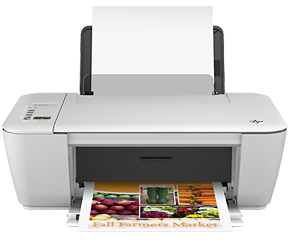
Printer HP DeskJet 1010 merupakan printer inkjet yang sangat mendasar untuk pengguna rumahan. Anda akan memerlukan drivernya untuk menginstalnya di komputer Anda. Ada dua jenis driver yang tersediauntuk diunduh – driver dasar, dan driver fitur lengkap. Anda dapat menginstal driver & perangkat lunak printer HP 1010 tanpa bantuan CD apa pun karena situs web HP menyediakan drivernya dengan mudah. Untuk kenyamanan pengguna, kami telah menyediakan driver yang sama di bagian unduhan di bawah. File setup Download Driver HP DeskJet 1010 adalah untuk Windows 7, 8, Windows 8.1, Vista, XP, Windows 10, dan Mac OS.


  • Unduhan Driver HP DeskJet 1010 untuk Linux tidak tersedia untuk diunduh
  • Anda cukup mengunjungi support.hp.com dan mencari nomor model printer HP deskjet 1010 di sana, lalu klik tautan unduhannya.
Note : Untuk cara instalasi bisa cek disini