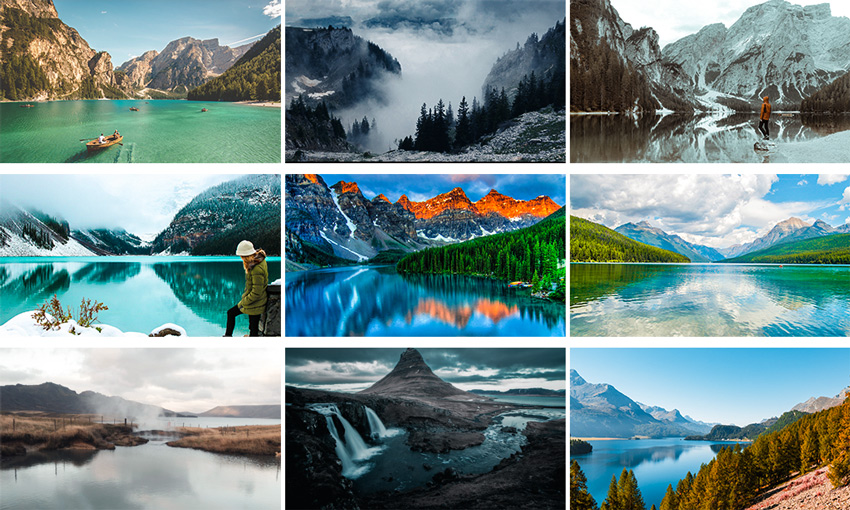
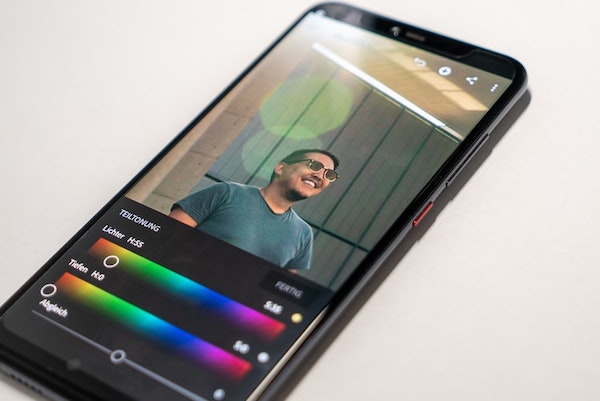
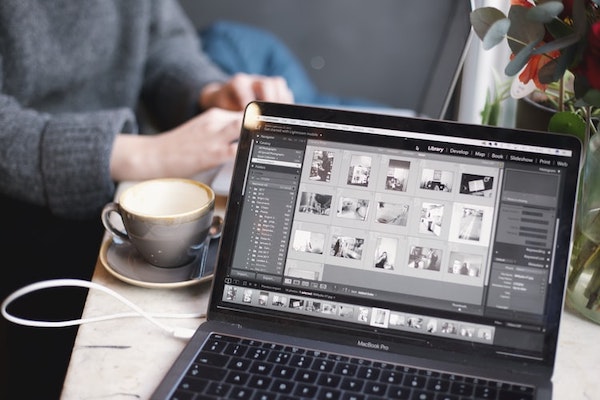
Articles by "Preset Adobe Lightroom"
Showing posts with label Preset Adobe Lightroom. Show all posts

Halo, para pecinta fotografi dan editing! Mau punya feeds Instagram yang estetik ala selebgram? Gampang banget, kok. Kamu nggak perlu jadi editor profesional. Dengan bantuan preset, foto kamu bisa langsung jadi keren dalam hitungan detik! Nah, di sini aku udah kumpulin 50 preset selebgram kekinian yang bisa kamu download gratis. Yuk, scroll terus buat info lengkapnya!


Apa Sih Preset Lightroom Itu?

Jadi, preset Lightroom itu kayak shortcut buat editing. Isinya pengaturan warna, pencahayaan, kontras, dan lainnya yang udah jadi. Kamu tinggal pakai aja, tanpa harus edit dari nol. Preset ini bikin hidup lebih gampang, apalagi kalau kamu:

  • Pingin feeds Instagram terlihat keren dan rapi.
  • Mau tema warna yang konsisten.
  • Nggak punya waktu buat edit lama-lama.

Kenapa Harus Pakai Preset?

  1. Hemat Waktu: Tinggal klik aja, edit selesai dalam sekejap.
  2. Feeds Instagram Auto Estetik: Feeds kamu jadi rapi dan kelihatan profesional.
  3. Cocok Buat Segala Jenis Foto: Dari selfie, foto liburan, sampai foto jualan online.

50 Preset Selebgram Kekinian Gratis

1. Bright & Airy

Tampil cerah dan bersih ala foto-foto Instagram aesthetic. Cocok banget buat foto indoor atau flatlay.

Download: Klik di sini

2. Moody Brown

Tampilan hangat dengan warna cokelat dominan. Pas banget buat foto traveling atau outdoor.

Download: Klik di sini

3. Pastel Dream

Warna pastel lembut yang bikin feeds kamu terlihat manis dan dreamy. Perfect buat vibes feminin.

Download: Klik di sini

4. Teal & Orange

Perpaduan warna teal dan oranye ini cocok banget buat foto liburan atau pemandangan. Kelihatan dramatis dan kekinian.

Download: Klik di sini

5. Golden Hour

Preset ini bikin foto sunset atau golden hour jadi makin memukau dengan warna oranye dan kuningnya.

Download: Klik di sini


Cara Pakai Preset Lightroom

Belum pernah pakai preset sebelumnya? Nggak usah bingung, gampang kok:

  1. Download Presetnya: Klik link yang tersedia buat unduh preset yang kamu mau.
  2. Ekstrak File: Biasanya file-nya dalam format ZIP. Jangan lupa diekstrak dulu.
  3. Impor ke Lightroom:
    • Buka aplikasi Lightroom (bisa yang mobile atau desktop).
    • Pilih menu Add Preset atau Import Preset.
  4. Terapkan Preset:
    • Pilih foto yang mau diedit.
    • Klik preset yang udah diimpor, lalu sesuaikan sedikit kalau perlu.

Tips Biar Hasilnya Makin Kece

  1. Atur Exposure: Kadang tingkat pencahayaan tiap foto beda-beda, jadi sesuaikan exposure biar hasilnya lebih pas.
  2. Konsisten Sama Tema Feeds: Pilih preset yang cocok sama tema warna feeds kamu.
  3. Gunakan Foto Berkualitas: Foto resolusi tinggi bakal bikin hasil editing lebih maksimal.

Download Semua Preset Gratis di Sini!

Nggak mau ribet download satu-satu? Tenang aja, kamu bisa unduh semua preset ini dalam satu file. Klik link di bawah ini buat koleksi lengkapnya:

Download 50 Preset Selebgram Kekinian


Itu dia beberapa koleksi preset yang saya miliki bisa bikin foto kamu makin estetik dan kekinian. Cobain, deh! Jangan lupa share artikel ini ke teman-teman kamu biar mereka juga punya feeds Instagram yang kece. Selamat editing, ya! 😊


Hai, teman-teman! Lagi cari preset keren buat edit foto di Adobe Lightroom? Nggak usah pusing, di sini aku punya kumpulan preset Adobe Lightroom 2024 yang bisa kamu download gratis. Dengan preset ini, kamu bisa bikin foto jadi lebih kece hanya dengan sekali klik. Yuk, langsung cek daftarnya!


Apa Itu Preset Lightroom?

Preset Lightroom itu mirip "filter," tapi lebih canggih. Preset ini menyimpan pengaturan seperti warna, pencahayaan, dan kontras yang bisa langsung kamu terapkan ke foto. Cocok banget buat kamu yang suka edit foto biar lebih cepat dan mudah.

Kenapa Harus Pakai Preset?

  • Cepat dan Praktis: Kamu nggak perlu setting satu-satu.
  • Hasilnya Konsisten: Cocok buat bikin feed Instagram jadi rapi dan estetik.
  • Belajar Editing: Buat pemula, ini cara gampang buat tahu trik editing.

Daftar Preset Lightroom 2024 Gratis

Berikut ini beberapa preset yang bisa langsung kamu coba:

1. Preset Moody Dark

  • Deskripsi: Memberi efek gelap dan dramatis untuk foto.
  • Cocok Untuk: Foto portrait, pemandangan, atau fashion.
  • Link Download: Download Preset Moody Dark

2. Preset Bright & Airy

  • Deskripsi: Membuat foto terlihat terang, segar, dan lembut.
  • Cocok Untuk: Foto pernikahan, gaya hidup, atau interior.
  • Link Download: Download Preset Bright & Airy

3. Preset Cinematic Look

  • Deskripsi: Memberikan efek hangat dan klasik seperti film.
  • Cocok Untuk: Foto perjalanan atau portrait.
  • Link Download: Download Preset Cinematic Look

4. Preset Urban Street

  • Deskripsi: Efek kontras tinggi dengan vibe modern untuk foto jalanan.
  • Cocok Untuk: Foto kota atau gaya hidup.
  • Link Download: Download Preset Urban Street

5. Preset Pastel Tones

  • Deskripsi: Memberikan warna lembut dan pastel yang cantik.
  • Cocok Untuk: Foto makanan, flat lay, atau fashion.
  • Link Download: Download Preset Pastel Tones

Cari lebih banyak preset keren di sini: Kumpulan Preset Lightroom


Cara Pakai Preset Lightroom

  1. Download Preset: Download dulu preset yang kamu mau.
  2. Impor Preset ke Lightroom:
    • Di Komputer: Buka Lightroom, klik menu "Preset," lalu pilih "Import Presets."
    • Di HP: Upload file preset (.DNG) ke galeri, terus tambahkan ke Lightroom.
  3. Gunakan Preset: Pilih foto, lalu klik preset untuk melihat hasilnya.
  4. Atur Lagi Jika Perlu: Kalau hasilnya belum pas, kamu bisa atur pencahayaan atau kontras sesuai keinginan.

Tips Memilih Preset

  • Sesuaikan dengan Foto: Misalnya, preset moody cocok untuk foto portrait, sementara preset pastel cocok untuk foto makanan.
  • Eksperimen itu Seru: Jangan ragu untuk coba berbagai preset dan sesuaikan lagi.
  • Pilih Foto dengan Cahaya Bagus: Foto dengan pencahayaan yang oke bikin preset bekerja lebih maksimal.

Preset Adobe Lightroom 2024 gratis ini bisa bikin editing foto jadi super gampang dan hasilnya lebih keren. Coba aja preset seperti Moody Dark, Bright & Airy, atau Pastel Tones, lalu lihat hasilnya sendiri. Jangan lupa buat bereksperimen supaya hasilnya makin unik.

Selamat mencoba, semoga fotonya makin keren! Kalau punya saran atau preset favorit, kasih tahu di komentar, ya. Happy editing! 😊


300 Preset Lightroom Gratis dengan dengan unduhan paling terbanyak! Jangan lewatkan kesempatan Anda untuk mendapatkan preset ini untuk Adobe Lightroom CC secara gratis. Ini adalah cara termudah untuk menggunakan preset gratis Lightroom yang dirancang oleh fotografer profesional. Dan kami membagikan Preset Adobe Lightroom ini secara gratis dengan format XMP. Preset Lightroom ini kompatibel dengan Lightroom 4-6, Lightroom CC, Lightroom Classic, dan Lightroom Mobile.


Password : Abicomp12

Cara Menggunakan Preset Adobe Lightroom

Untuk menggunakannya, kalian bisa import preset tersebut ke aplikasi lightroom tergantung dari format preset nya yaitu DNG & XMP.

Silahkan ikuti langkah – langkah berikut :

Cara Import File Preset DNG

  1. Buka aplikasi adobe lightroom!
  2. Pada halaman pertama, silahkan klik add photos di pojok kanan atas!
  3. Pilih files, lalu masukan file preset .dng
  4. klik pada tombol setting, lalu pilih copy setting
  5. Terakhir add foto yang kita inginkan, kemudian klik setting dan pilih paste setting.

Import Preset Format XMP

  1. Buka Aplikasi file Manager
  2. Cari file preset .XMP yang sudah di download sebelumnya!
  3. Selanjutnya copy file preset tersebut.
  4. Pergi ke direktori folder android> data> com.adobe.irmobile> files> Carouseldocuments> 000000000xxxxx>
  5. Profiles> Settings> UserStyles
  6. Lalu paste file ke dalam folder tersebut!
  7. Selesai

Kalau sudah berhasil import file .XMP maka otomatis rumus preset pada file tersebut masuk ke aplikasinya.

Untuk mencobanya silahkan kalian add foto dan lihat pada menu preset, maka akan muncul file preset yang sudah kita import sebelumnya.

Jika terdapat password bisa tanyakan langsung keadmind di grup whatsapps atau telegram kami dan perlu diingat preset ini gratis!


Postingan inilah yang anda tunggu-tunggu untuk dapat preset gratis tanpa mengeluarkan dana sedikitpun alias gratiss,pada postingan ini kami akan share preset Auto Tone secara gratis tentunya,dan perlu di ingat preset ini menggunakan format LRTEMPLATE yang hanya bisa di pakai di komputer, jadi untuk anda yang ingin menggunakannya di android bisa di covert terlebih dahulu ke format Xmp,untuk caranya ada di bawah ini.


Untunk link Download tersedia dua link pilih salah satu link di bawah ini. Jika terdapat Password anda bisa melihat di menu paling atas ada di Cara Download. untuk mendukung blog ini agar selalu update anda bisa Subscribe Chanell Youtube kami agar kami bisa terus selalu update preset terbaru untuk anda.

MEDIAFIRE        GOOGLE DRIVE


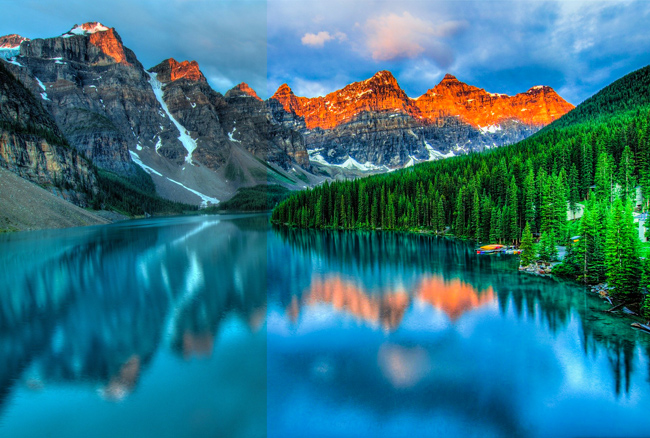
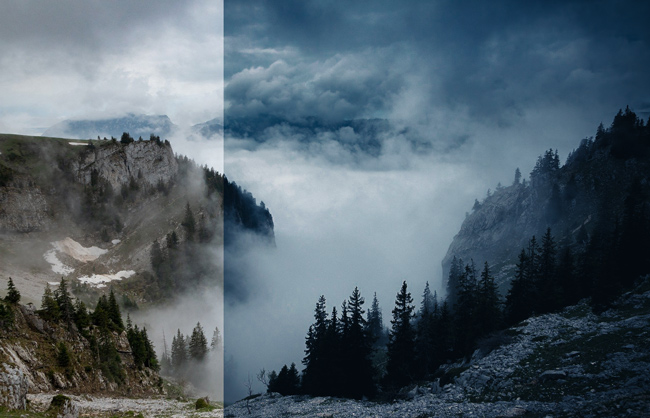
Unduh paket baru saya dari preset Lightroom Lansekap Gratis berisi 5 preset untuk meningkatkan lanskap. Preset ini dapat membantu Anda meningkatkan mood & warna di lanskap Anda. Buat efek HDR dalam waktu singkat dan bahkan edit sesuai selera Anda karena ini sepenuhnya dapat diedit di Lightroom.

Anda dapat memanfaatkan keindahan lanskap dengan preset ini meningkatkan langit biru, menambahkan drama, menciptakan suasana hati, & menambahkan nada bersahaja pada gambar. Baik itu gunung, danau, atau hutan lebat, buat mereka menarik perhatian dengan meningkatkan bayangan, kecerahan, dan nada hangat hanya dalam satu klik.

Lihatlah mereka apa yang dapat Anda lakukan:

1. Jam Emas

2. Suasana Gelap

3. Nada Bumi

4. HDR

5. Kabut Biru

Note : 5 preset dalam Format .DNG dan 5 preset format .XMP.

Unduh Preset Landscape Disini

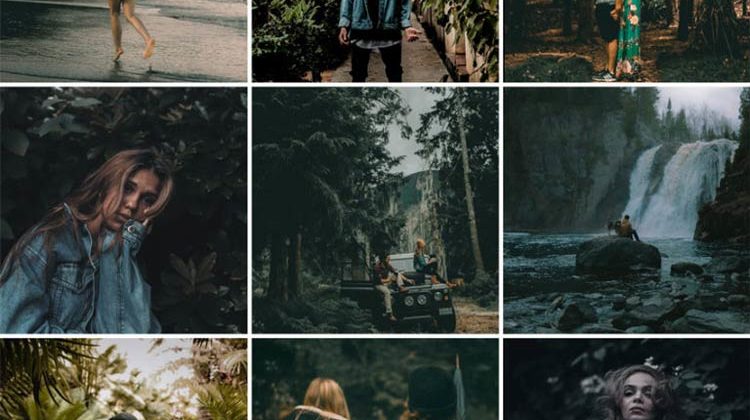
Kami memiliki Preset Lightroom Gratis yang akan membuat foto Anda terlihat gelap & murung hanya dalam satu klik. Preset ini benar-benar akan memberikan gambar Anda efek gelap, pudar & jenuh yang indah membuat gambar Anda siap untuk menceritakan sebuah kisah.

Catatan: Preset dalam type Xmp,Dng,Lrtemplate

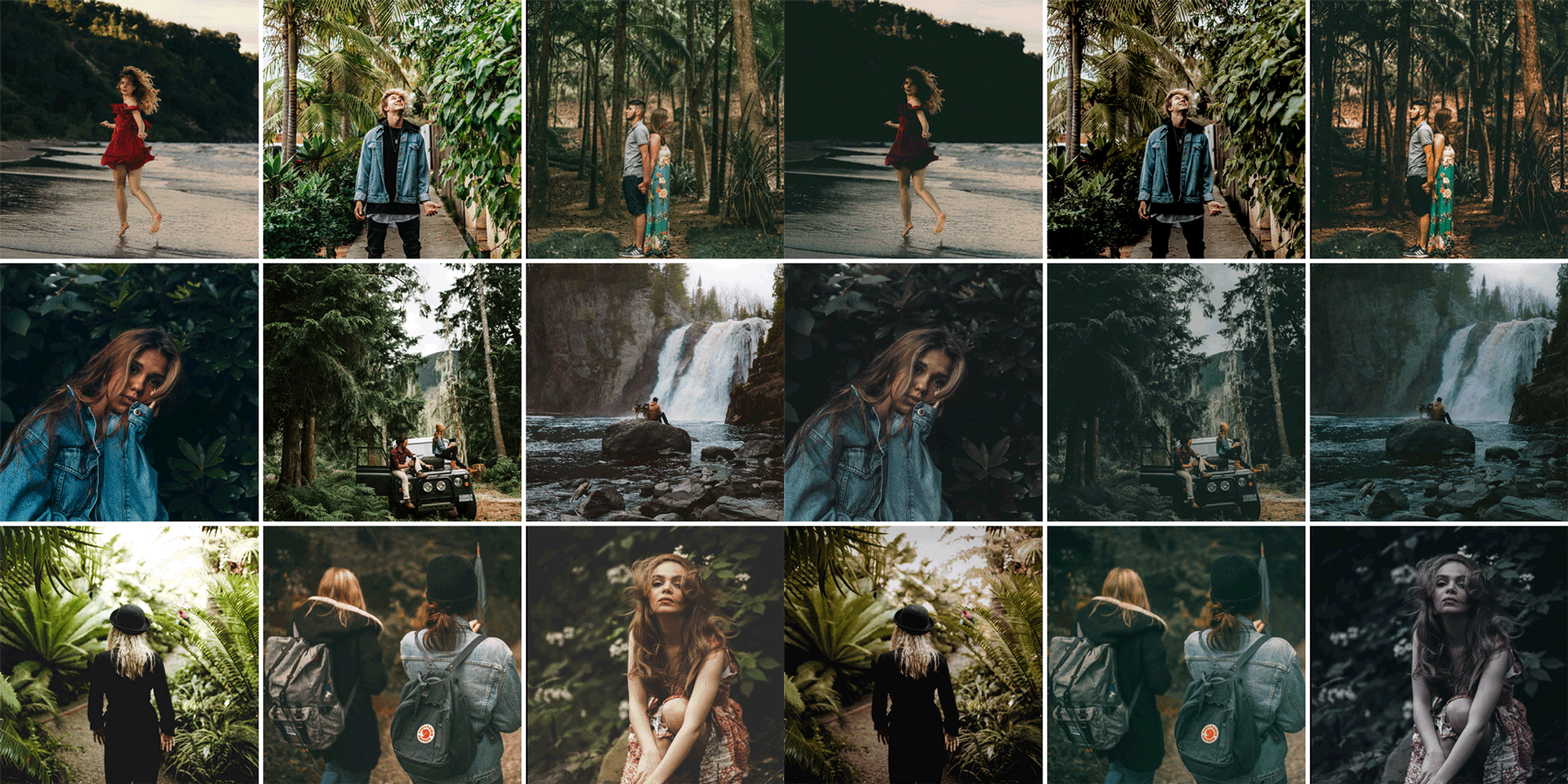
Lihatlah GIF di bawah ini untuk melihat jenis efek apa yang dapat mereka tambahkan dengan cepat ke gambar Anda :

Efek Gelap & Moody dalam waktu singkat untuk menambahkan nuansa dramatis sehingga gambar Anda dapat menceritakan sebuah cerita:

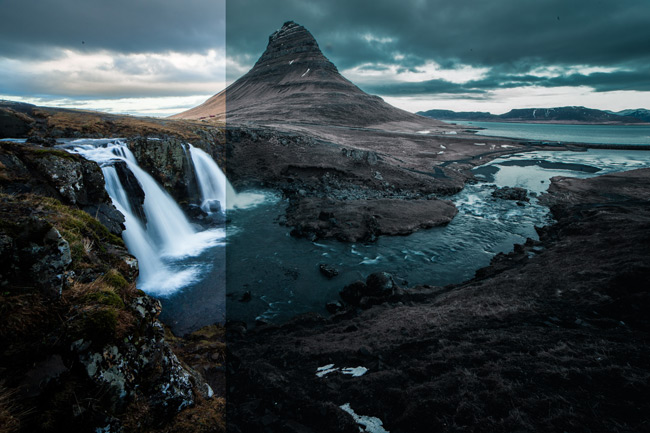
Preset ini akan menurunkan eksposur dan Anda akan memiliki nada gelap pada gambar Anda seperti yang Anda lihat pada citra sebelum/sesudah di bawah. Anda harus mengatur eksposur untuk setiap gambar untuk mendapatkan yang terbaik dari paket ini.

Tingkatkan warna hijau pada gambar untuk memberikan foto Anda tampilan murung kontras tinggi. Preset ini akan menggelapkan warna hijau dan oranye pada gambar Anda. Tapi lindungi warna kulit jadi apa pun tampilannya, Anda akan selalu memiliki warna kulit yang sempurna di foto Anda. Pastikan untuk menyesuaikan level Vibrance untuk mengatur intensitas warna menggunakan Vibrance Slider.

Terkadang preset akan memberi Anda tampilan moody kontras tinggi. Namun jangan khawatir Anda dapat dengan mudah menciptakan tampilan moody yang lembut dengan mengurangi kontrasnya. Anda juga dapat meningkatkan level bayangan untuk efek lembut menggunakan Curve Tool. Unduh preset di bawah ini untuk memulai dengan tampilan murung itu.

Harap dicatat paket ini hanya memiliki 1 preset untuk Lightroom klasik, seluler, dan lama.

Unduh Preset Moody Gratis Di Sini

Beli Preset Moody Premium Disini

Anda dapat menambahkan efek dramatis, suasana gelap yang jenuh, nada yang diredam dan preset kami dengan hati-hati meningkatkan kecerahan, menambahkan nada hangat dan memberikan nuansa moody pada gambar sekaligus melindungi warna kulit. Nada hangat yang indah, warna yang kaya, kontras yang ditingkatkan, dan banyak lagi yang dapat Anda lakukan dengan preset ini.


Preset NameFuji Reala
PublisherAbicomp12
GenrePhotography
Size4K
TypeLrtemplate
used forAdobe Lightroom Desktop
Get it OnTelegram Group
UpdateAugust 10, 2021


Note: preset ini hanya suport untuk Lightroom Desktop (komputer) dan jika anda ingin menggunakan di Lightroom Mobile (Android) Caranya disini.


Name PresetFuji Pro
PublisherAbicomp12
GenrePhotography
Size4K
TypeLrtemplate
used forAdobe Lightroom Desktop
Get it OnTelegram Group
UpdateAugust 10, 2021


Note: preset ini hanya suport untuk Lightroom Desktop (komputer) dan jika anda ingin menggunakan di Lightroom Mobile (Android) Caranya disini.


Name PresetFashion Darling
PublisherAbicomp12
GenrePhotography
Size3K
TypeLrtemplate
used forAdobe Lightroom Desktop
Get it OnTelegram Group
UpdateAugust 10, 2021


Note: preset ini hanya suport untuk Lightroom Desktop (komputer) dan jika anda ingin menggunakan di Lightroom Mobile (Android) Caranya disini.


Name PresetFaihful
PublisherAbicomp12
GenrePhotography
Size1K
TypeLrtemplate
used forAdobe Lightroom Desktop
Get it OnTelegram Group
UpdateAugust 10, 2021


Note: preset ini hanya suport untuk Lightroom Desktop (komputer) dan jika anda ingin menggunakan di Lightroom Mobile (Android) Caranya disini.
                                   

Apakah kamu kesulitan mengatur tone warna foto di Adobe Lightroom? Jika iya, preset Lightroom adalah solusi yang tepat untukmu.

Katanya, preset ini bisa menyingkat waktu pengeditan fotomu. Bahkan, kamu bisa mengubah warna foto hanya dalam satu kali klik, lho.

Wah, benarkah demikian? Yuk, baca penjelasan lengkap kami di bawah ini! 

preset adalah

© Unsplash.com

Apa Itu Preset Lightroom?

Adobe Lightroom merupakan salah satu software pengeditan foto yang paling digemari para fotografer dan content creator.

Bagi pemula, Adobe Lightroom mungkin terasa lebih sulit digunakan daripada aplikasi edit foto lain, seperti VSCO, Snapseed, dan Photo Lab.

Namun, kecanggihannya tak bisa diabaikan. Ada banyak aspek yang bisa kamu atur menggunakan aplikasi garapan Adobe tersebut.

Salah satunya tentu saja berkaitan dengan tone warna.

Banyak orang menginginkan tone warna yang seragam pada feeds Instagram-nya. Namun, hal itu sulit dilakukan jika foto aslinya memiliki warna yang jauh berbeda.

Sekali mengeditnya di Lightroom, belum tentu kamu bisa mendapat tone warna yang serupa pada foto lainnya.

Oleh karena itu, gunakanlah preset Lightroom.

Dilansir dari Design Shack, preset Lightroom adalah kombinasi editing foto yang bisa disimpan dan digunakan kembali untuk menghasilkan efek foto yang diinginkan.

Ada banyak hal yang bisa kamu atur dalam satu preset, mulai dari exposure, contrast, white balance, color mix, hingga detail.

Jika sudah mengedit satu foto, kamu bisa menyimpannya sebagai preset. Kemudian, gunakanlah preset tersebut pada foto lain untuk menghasilkan pengeditan yang serupa.

Tenang saja, dalam satu aplikasi, kamu bisa membuat banyak preset sekaligus. Kamu bisa menggunakannya sesuai kebutuhanmu.

Kelebihan Menggunakan Preset

preset adalah

© Unsplash.com

Lantas, mengapa kita perlu menggunakan preset Lightroom? Apakah istilah yang satu ini benar-benar bermanfaat dalam pengeditan foto?

Jawabannya adalah iya.

Berikut adalah beberapa kelebihan menggunakan preset, dirangkum dari Photography Course dan Digital Photography School.

1. Menghemat waktu

Berapa lama waktu yang kamu habiskan untuk mengedit satu foto di Adobe Lightroom? Apakah lima, sepuluh, atau bahkan 30 menit?

Ya, durasi tersebut memang tergantung dengan hasil efek yang diinginkan. Semakin rumit, semakin banyak pula waktu yang dibutuhkan.

Namun, dengan adanya preset, kamu bisa menghemat banyak waktu pengeditan foto.

Jika ingin efeknya benar-benar sama dengan foto lain, kamu hanya perlu copy paste preset yang sudah ada. Waktu yang kamu perlukan tidak sampai satu menit.

Benar-benar menghemat waktu, bukan?

2. Hanya perlu satu klik

Salah satu kelebihan preset adalah kepraktisannya. 

Kamu tidak perlu mengatur banyak aspek lain di dalam fotomu. Tinggal sekali mengklik preset, maka fotomu langsung teredit.

Hal ini sangat berbeda jika kamu mengedit foto dari awal.

Kamu perlu mengatur semua aspeknya satu per satu, mencari posisi pewarnaan yang paling pas, hingga akhirnya didapatkan efek foto yang diinginkan.

3. Mengedit banyak foto sekaligus

Kadang kala, kamu perlu mengedit banyak foto sekaligus. Hal ini tentu saja melelahkan jika kamu harus mengeditnya satu per satu dari awal.

Mulai dari pencahayaan, saturasi, warna, detail, hingga crop perlu kamu atur sedemikian rupa.

Oleh karenanya, manfaatkanlah preset Lightroom. Kamu bisa menggunakan preset tersebut untuk beberapa foto sekaligus.

Solusi ini akan menghemat waktu dan tenagamu.

4. Bisa membuat tone warna yang konsisten

Bagaimana cara membuat tone warna yang konsisten? Preset jawabannya.

Preset mengandung banyak aspek yang bisa disesuaikan dengan seleramu, seperti exposure, shadow, warna, dan grain.

Jika sudah mendapat satu kombinasi yang cocok, kamu bisa menggunakannya untuk semua fotomu.

Jadi, foto-foto tersebut memiliki tone warna yang seragam. Feeds Instagram-mu pun terlihat ciamik!

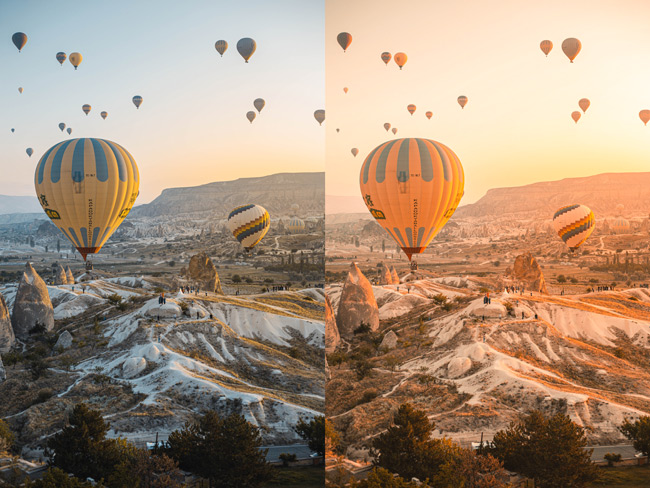
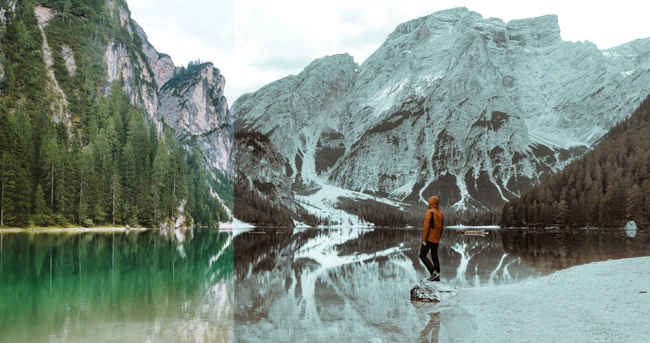
Video di atas menunjukkan tampilan foto sebelum dan sesudah diedit dengan preset. Ternyata, setelah diedit menggunakan preset, efek fotonya serupa, bukan?

Selain itu, penggunaannya pun sangat mudah. Hanya dengan sekali klik, fotomu langsung teredit.

Nah, kamu bisa mengintip rumus Lightroom di video tersebut untuk menghasilkan preset cinematic. Selamat mencobaJadi, apakah kamu tertarik untuk menggunakan preset Lightroom? Jika iya, eksplorlah semua aspek di dalam aplikasi edit foto tersebut.

Semakin familier dengan aspek-aspeknya, kamu akan semakin mudah untuk menciptakan preset yang menarik.

Namun, jika kamu butuh tips dalam membuat preset dan ingin mendapatkan preset gratis,buruan gabung di Group Telegram kami.


Preset NameAfg Rsx
PublisherAbicomp12
GenrePhotography
Size2K
TypeLrtemplate
used forAdobe Lightroom Desktop
Get it OnTelegram Group
UpdateAugust 10, 2021


Note: preset ini hanya suport untuk Lightroom Desktop (komputer) dan jika anda ingin menggunakan di Lightroom Mobile (Android) Caranya disini.
                                   

 Langkah 1

Silahkan sobat masuk ke situs Adobe Preset Converter Disini 


Langkah 2
Pada bagian Choose template file silahkan sobat klik dan tinggal sobat cari preset lightroom yang berformat .lrtemplate yang ingin cobat conver ke .XMP  Setelah itu sobat tinggal klik Convert dan tunggu prosesnya sampai selesai.


Langkah 3
Setelah prosesnya selesai maka secara otomatis file presetnya akan terdownload dengan format file .zip


 Sobat tinggal ekstrak  saja file tersebut dan akan terdapat preset lightroom yang sobat masukin yang awalnya berformat .lrtemplate maka akan menjadi .XMP seperti gambar di bawah.


Langkah 4
Ok untuk langkah selanjutnya yaitu cara memasukan preset lightroom format .XMP ke Lightroom mobile di Android dan IOS.